갤럭시 등 안드로이드 기준 · 공식 도움말 확인: 2026년 10월 13일

지난 나들이 사진을 보다가 ‘이날 참 좋았지’ 하고 웃음이 날 때가 있어요. 사진 몇 장을 이어서 보내면 가족과 그날 이야기를 다시 꺼내기 좋겠죠.
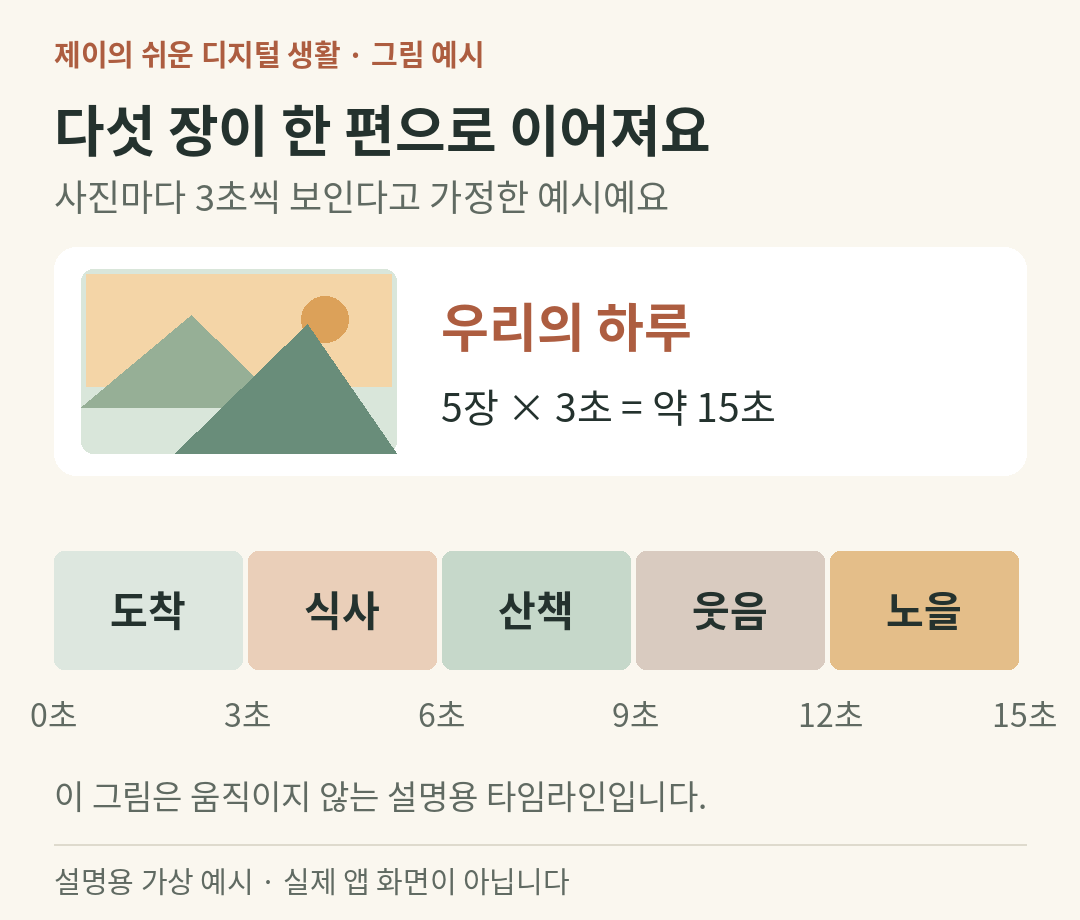
오늘은 사진 다섯 장을 골라 짧은 영상 하나로 묶어볼게요. 영화처럼 멋지게 편집하지 않아도, 같은 날의 사진이 차례로 지나가는 것만으로 충분해요.
한눈에 보는 순서

준비물
갤럭시 등 안드로이드의 Google 포토 앱을 이용해요. 삼성 ‘갤러리’와는 다른 앱이에요. 앱이 없다면 Play 스토어에서 Google LLC의 ‘Google 포토’를 설치하세요. 이 글은 본인 Google 계정으로 로그인하고 앱에서 열리는 사진 5장을 준비한 상태를 기준으로 해요. 처음에는 와이파이에 연결해 시작하세요. 기본 하이라이트 동영상 만들기에는 유료 구독 조건이 안내되어 있지 않아요.
1. 같은 날 찍은 사진을 다섯 장 골라요
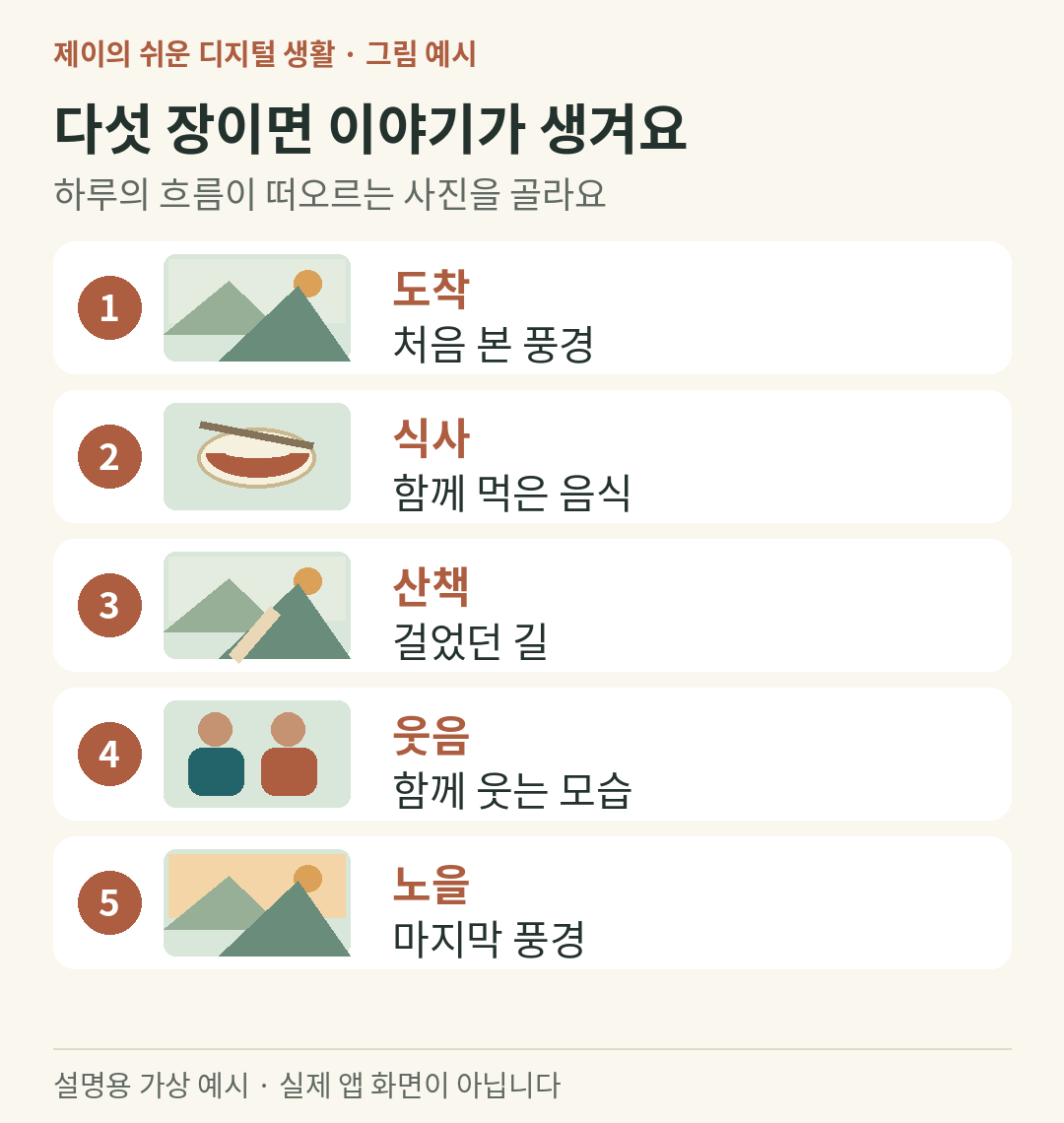
도착한 풍경, 함께 먹은 음식, 같이 웃는 모습처럼 순서가 떠오르는 사진이면 좋아요. 비슷한 사진은 한 장만 골라보세요. 가족에게 보내도 괜찮은 사진인지 확인하고, 주소나 차량번호가 크게 보이는 사진은 피하는 편이 좋아요.
2. 하이라이트 동영상을 열어요
Google 포토 아래쪽에서 ‘만들기’를 누르고 ‘하이라이트 동영상’을 선택하세요. 사진과 동영상을 이어서 한 편으로 만드는 기능이에요. 이번에는 이미 있는 사진을 직접 고를 거예요.
3. 사진을 직접 선택해요
‘콘텐츠 선택’에서 특정 사진과 동영상을 직접 고르는 항목을 누르세요. 준비한 사진 다섯 장을 선택하고 ‘다음’을 누릅니다. 사람 이름이나 얼굴을 검색하지 않아도 돼요. 앱 버전에 따라 선택 버튼이 아이콘으로 보일 수 있어요.
4. 한 번 재생하고 순서를 맞춰요
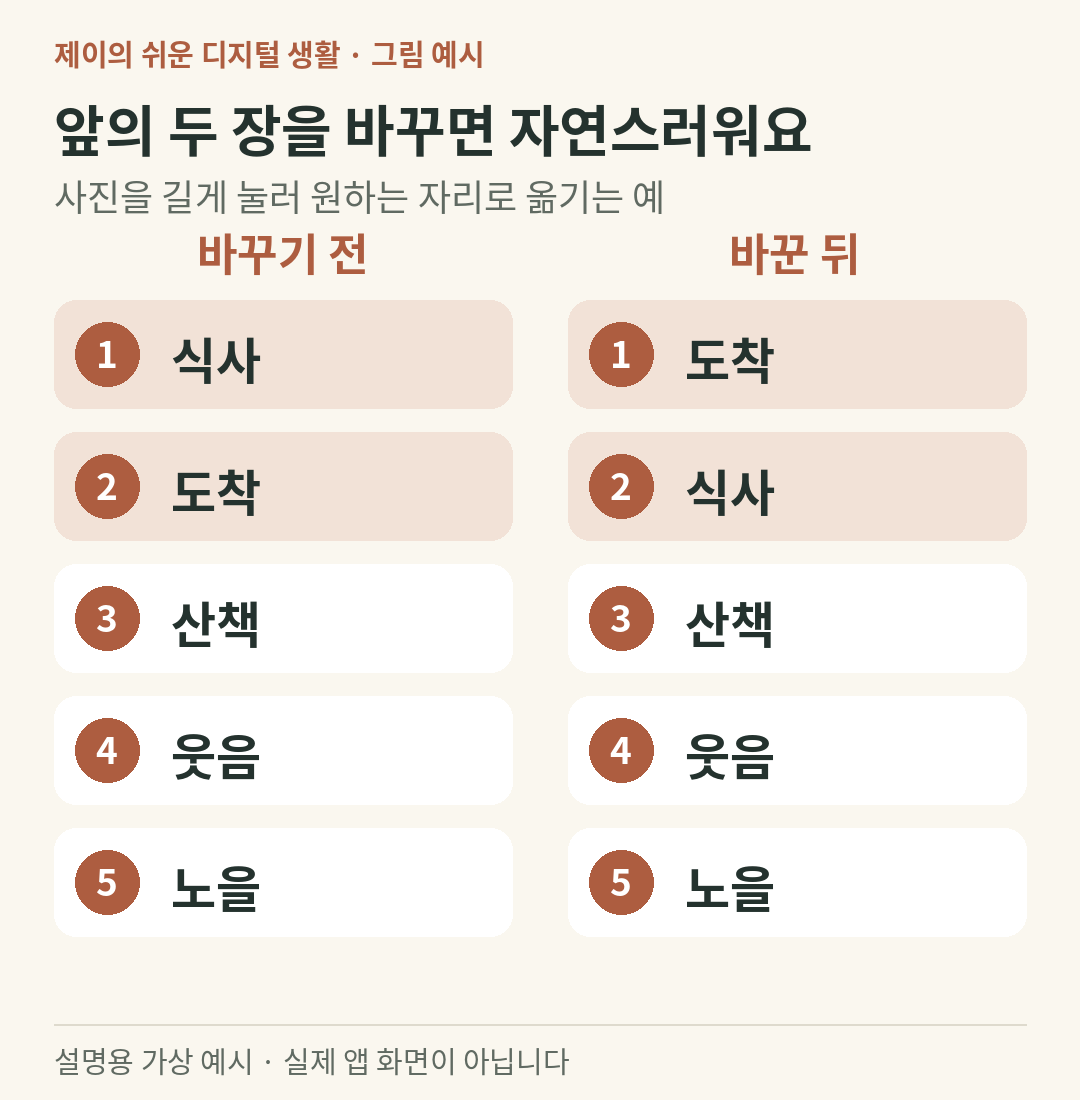
미리보기를 보면서 사진이 원하는 순서로 나오는지 확인하세요. 편집 화면이 아니라면 ‘수정’을 누르세요. 순서를 바꾸려면 아래의 사진 조각을 길게 누른 채 옮겨보세요. 사진 속 얼굴이 잘리지는 않는지도 봐요. 음악은 마음에 들면 두고, 조용하게 보내고 싶다면 음악 삭제를 선택할 수 있어요.
5. 저장하고 가족에게 보여주세요
‘저장’을 누른 뒤 영상이 준비될 때까지 기다리세요. 완성본을 끝까지 재생해보고 ‘공유’에서 평소 쓰는 메신저를 고르면 됩니다. 보낼 가족이나 대화방이 맞는지 확인한 뒤 전송해요. ‘지난 나들이 생각나서 만들었어’ 한마디를 곁들여도 좋겠죠.
잘 안될 때는 여기부터 보세요
하이라이트 동영상이 안 보여요
먼저 Google 포토를 최신 버전으로 업데이트해보세요. Google은 오래된 일부 기기에서는 하이라이트 동영상을 만들지 못할 수 있다고 안내해요. 메뉴가 계속 없다면 기기 지원 여부를 확인해야 해요. 이 기능을 찾으려고 유료 구독부터 할 필요는 없어요.
갤러리에는 있는데 고를 사진이 없어요
Google 포토가 사용할 수 있는 사진 권한을 확인하세요. 일부 사진만 허용했다면 이번에 쓸 사진을 추가로 허용해야 할 수 있어요. 원본이 다른 기기에만 있는지도 살펴보세요. 백업을 켜면 사진이 Google 계정 저장공간에 올라가므로, 안내를 읽고 원하는 범위에서 선택해요.
저장했는데 갤러리에는 안 보여요
저장이 끝나면 완성 화면에서 영상을 한 번 끝까지 재생해 보세요. 휴대폰에도 파일로 남기고 싶다면 이때 ‘더보기 → 다운로드’를 눌러 두면 됩니다. 이미 기기에 있는 영상이면 다운로드 메뉴가 나오지 않을 수 있어요. 나중에 다시 찾을 때는 Google 포토의 검색창에 ‘하이라이트 동영상’이나 ‘동영상’을 입력해 보세요. 영상이 사진 목록의 어느 날짜에 보이는지는 앱 버전과 설정에 따라 다를 수 있어요.
기억해 두세요
Google 포토가 제공하는 음악은 개인적이고 비상업적인 용도로 사용하세요. 가족에게 보여줄 영상과 유튜브 수익용 영상은 음악 사용 조건을 따로 살펴봐야 해요.
오늘 한 가지만 해보세요
오늘은 사진을 많이 모으지 말고, 함께 웃었던 하루의 다섯 장만 골라보세요. 완성 영상에 ‘이날 기억나?’ 한마디를 붙여 보내면 그날 이야기를 다시 나눌 수 있겠죠.
공식 도움말
앱 버전과 기기에 따라 화면과 버튼 이름이 달라질 수 있습니다.