갤럭시 등 안드로이드 기준 · 공식 도움말 확인: 2026년 10월 13일

여행지에서 맛있어 보이는 식당을 찾았는데 메뉴판에 사진이 하나도 없네요. 아는 단어 몇 개만 찾다가 늘 먹던 음식으로 주문하게 될 때도 있죠.
이럴 때 메뉴판을 휴대폰 카메라로 읽어보세요. 오늘은 외국어 메뉴 한 줄을 한국어로 바꿔 보고, 먹고 싶은 음식 하나를 골라볼 거예요.
한눈에 보는 순서

준비물
Google 번역 앱과 인터넷 연결을 준비하세요. 앱이 없다면 Play 스토어에서 ‘Google 번역’을 찾고 개발자가 Google LLC인지 확인해 설치해요. 기본 번역은 앱에 로그인하지 않아도 이용할 수 있어요. 아래 순서는 갤럭시 등 안드로이드 기준이며 유료 구독은 필요하지 않아요. 해외에서는 데이터 이용료도 확인하세요.
1. 어느 말로 바꿀지 골라요
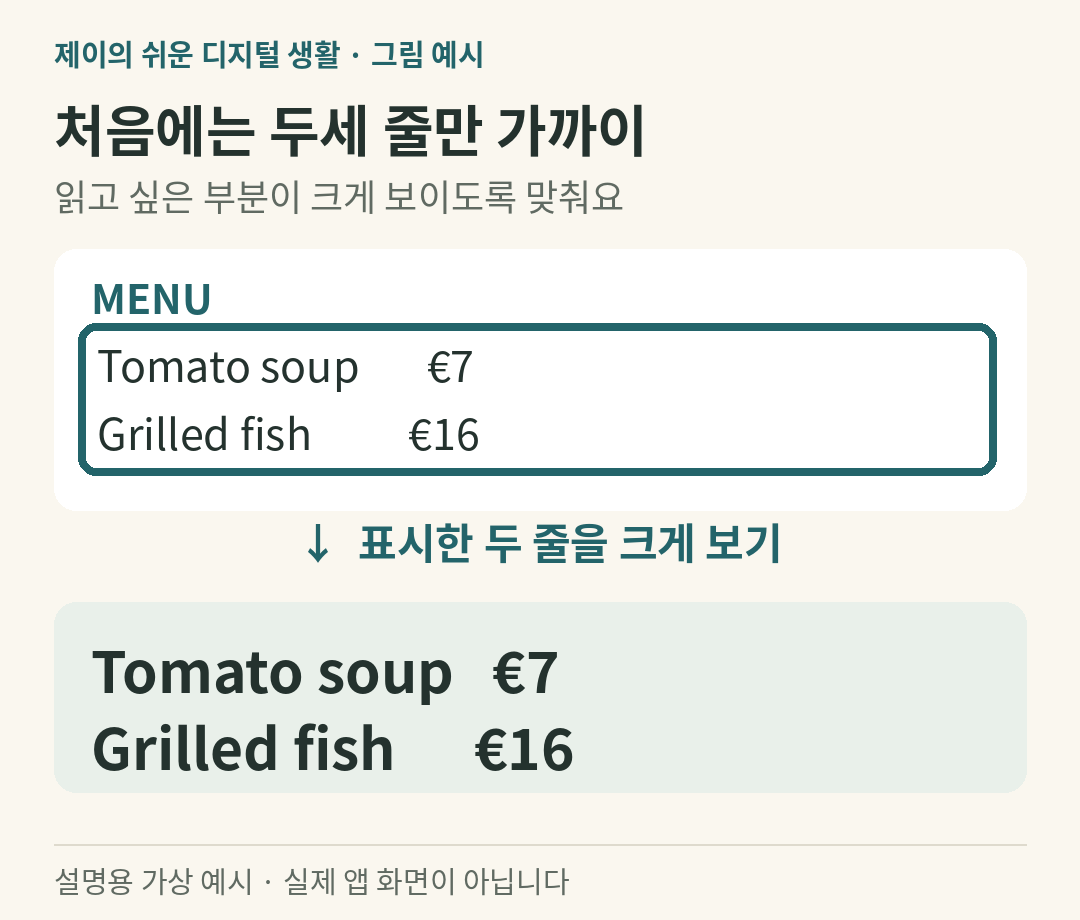
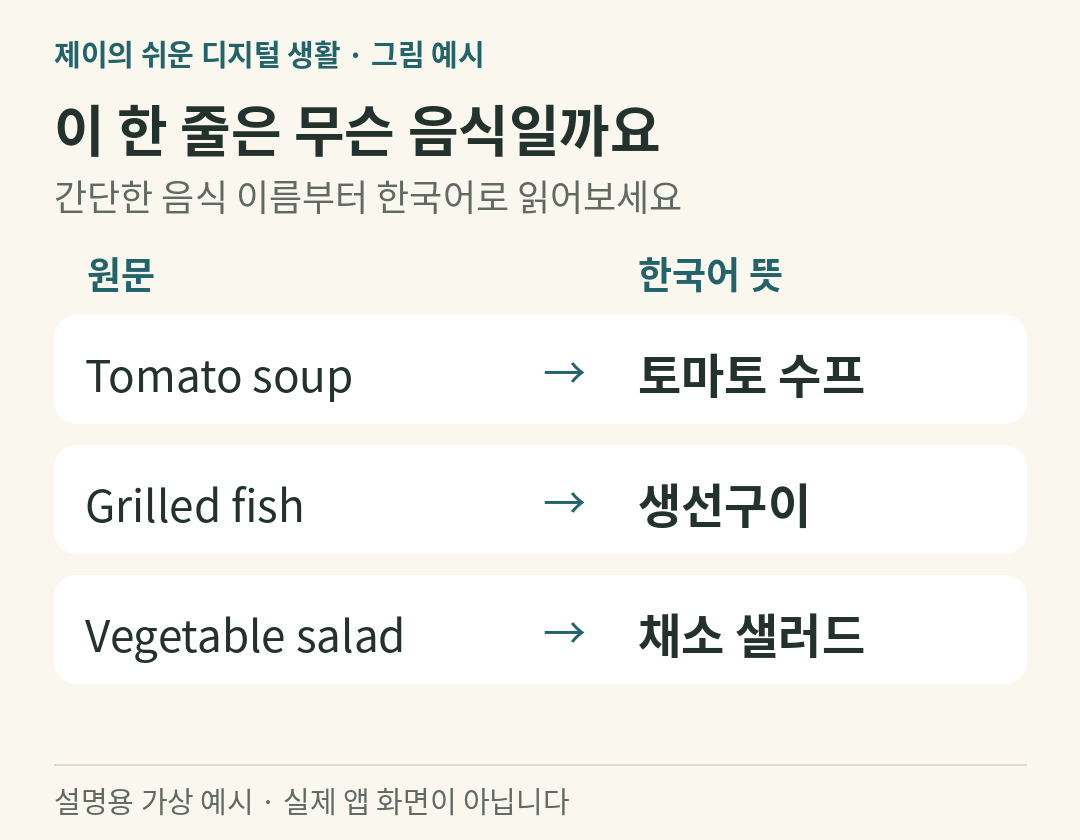
Google 번역 앱을 여세요. 출발 언어에는 메뉴판의 언어를 고르고, 도착 언어에는 ‘한국어’를 선택해요. 무슨 언어인지 잘 모르겠다면 ‘언어 감지’를 선택할 수 있어요. 예를 들어 일본 여행 중이라면 ‘일본어 → 한국어’로 맞추면 됩니다. 아래 그림은 영어 메뉴판으로 만든 예시라, 영어 메뉴라면 ‘영어 → 한국어’로 맞추면 됩니다.
2. 카메라로 메뉴판을 비춰요
앱 안의 ‘카메라’를 누르세요. 카메라 사용을 묻는 창이 뜨면 안내를 확인하고 앱을 사용하는 동안 허용해요. 메뉴판의 글씨가 화면에 들어오도록 휴대폰을 들면 됩니다. 처음에는 메뉴판 전체보다 음식 두세 개가 적힌 부분만 가까이 비춰보세요.
3. 촬영 버튼을 누르고 천천히 읽어요
촬영 버튼을 누르면 흔들리는 화면을 붙잡고 읽기 편해져요. 지원되는 기기에서는 카메라로 비추는 동안에도 번역을 볼 수 있어요. 음식 이름과 설명을 한 줄씩 살펴보고, 고기 요리인지 채소 요리인지 정도부터 알아보세요.
4. 먹고 싶은 메뉴 하나를 골라요
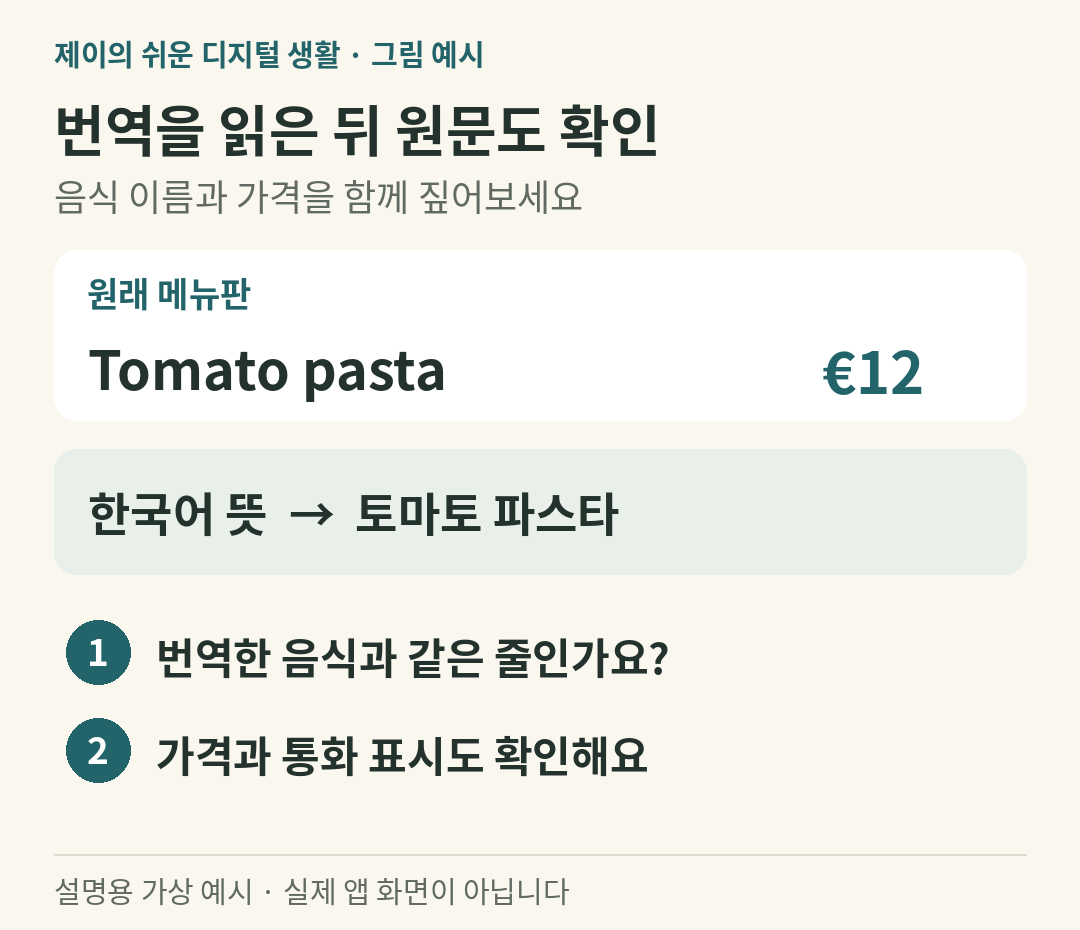
번역이 마음에 드는 메뉴를 찾았다면 원래 메뉴판의 위치와 가격도 함께 확인하세요. 주문할 때는 원문을 가리키며 확인하면 편해요. 메뉴 이름이 어색하게 나왔다면 원문과 번역을 같이 보고 직원에게 물어보세요.
잘 안될 때는 여기부터 보세요
글씨가 이상한 말로 바뀌어요
빛이 반사되거나 글씨가 작으면 잘못 읽을 수 있어요. 휴대폰 각도를 바꾸고, 한두 줄만 더 크게 촬영해보세요. 출발 언어가 맞는지도 살펴보세요. 멋을 낸 글씨나 손글씨는 정확히 읽지 못할 때가 있어요.
이미 찍어 둔 메뉴판도 되나요
네. 번역 앱에서 ‘카메라’를 누른 뒤 ‘모든 이미지’를 선택해 저장해 둔 메뉴판 사진을 불러오세요. 사진 접근 권한을 묻는다면 번역할 사진을 사용할 수 있도록 허용해야 해요. 앱 버전에 따라 버튼 모양이나 이름은 조금 다를 수 있어요.
해외에서 연결이 잘 안 돼요
먼저 인터넷이 연결되어 있는지 확인하세요. 해외에서 데이터가 불안정할 것 같다면 출국 전에 집의 Wi-Fi에서 메뉴판 언어를 내려받아 두세요. Google 번역 앱 화면 아래에서 내려받을 언어(예: 일본어)를 선택하고, 언어 이름 옆의 다운로드 아이콘을 누른 뒤 확인 창에서 ‘다운로드’를 누르면 됩니다. 다운로드 아이콘이 없는 언어는 오프라인으로 쓸 수 없어요. 내려받은 뒤에도 기능에 따라 지원이 다를 수 있으니, 출발 전에 비행기 모드로 바꾸고 집에 있는 외국어 포장지 한 줄을 비춰 미리 시험해 보세요.
기억해 두세요
알레르기나 꼭 피해야 하는 재료는 번역만 믿고 판단하지 말고 직원에게 확인하세요. 음식 이름만으로는 소스나 육수에 들어간 재료까지 알기 어려워요.
오늘 한 가지만 해보세요
오늘은 여행을 떠나지 않아도 괜찮아요. 집에 있는 외국어 식품 포장지 한 줄을 비춰보고 한국어로 읽어보세요. 다음 여행에서는 메뉴판 앞에서 새로운 음식을 골라보는 데 써먹을 수 있어요.
공식 도움말
앱 버전과 기기에 따라 화면과 버튼 이름이 달라질 수 있습니다.