
삼성 갤럭시 기본 갤러리 기준

가족 생일에 축하 인사를 보내고 싶은데 늘 같은 이모티콘만 보내게 될 때가 있죠. 함께 찍은 사진 한 장에 짧은 문장을 넣어보세요. 그날의 기억이 담긴 작은 카드가 됩니다.
오늘은 갤럭시에 있는 기본 갤러리로 사진에 글씨를 넣어볼게요. 사진 편집 앱에 새로 가입하거나 유료 서식을 살 필요 없이 시작할 수 있어요. 완성한 카드는 가족에게 보내기 전에 내 갤러리에서 먼저 확인합니다.
한눈에 보는 순서

준비물
삼성 갤럭시 휴대폰과 카드로 쓸 사진 한 장을 준비하세요. 이 글은 기본 갤러리의 사진 편집 기능을 기준으로 하며 다른 제조사와 아이폰은 메뉴가 다릅니다. 갤러리와 One UI 버전에 따라 버튼 위치가 달라질 수 있어요. AI 이미지 생성 기능이나 유료 구독은 이용하지 않습니다.
글씨를 놓을 여백이 있는 사진이 좋아요
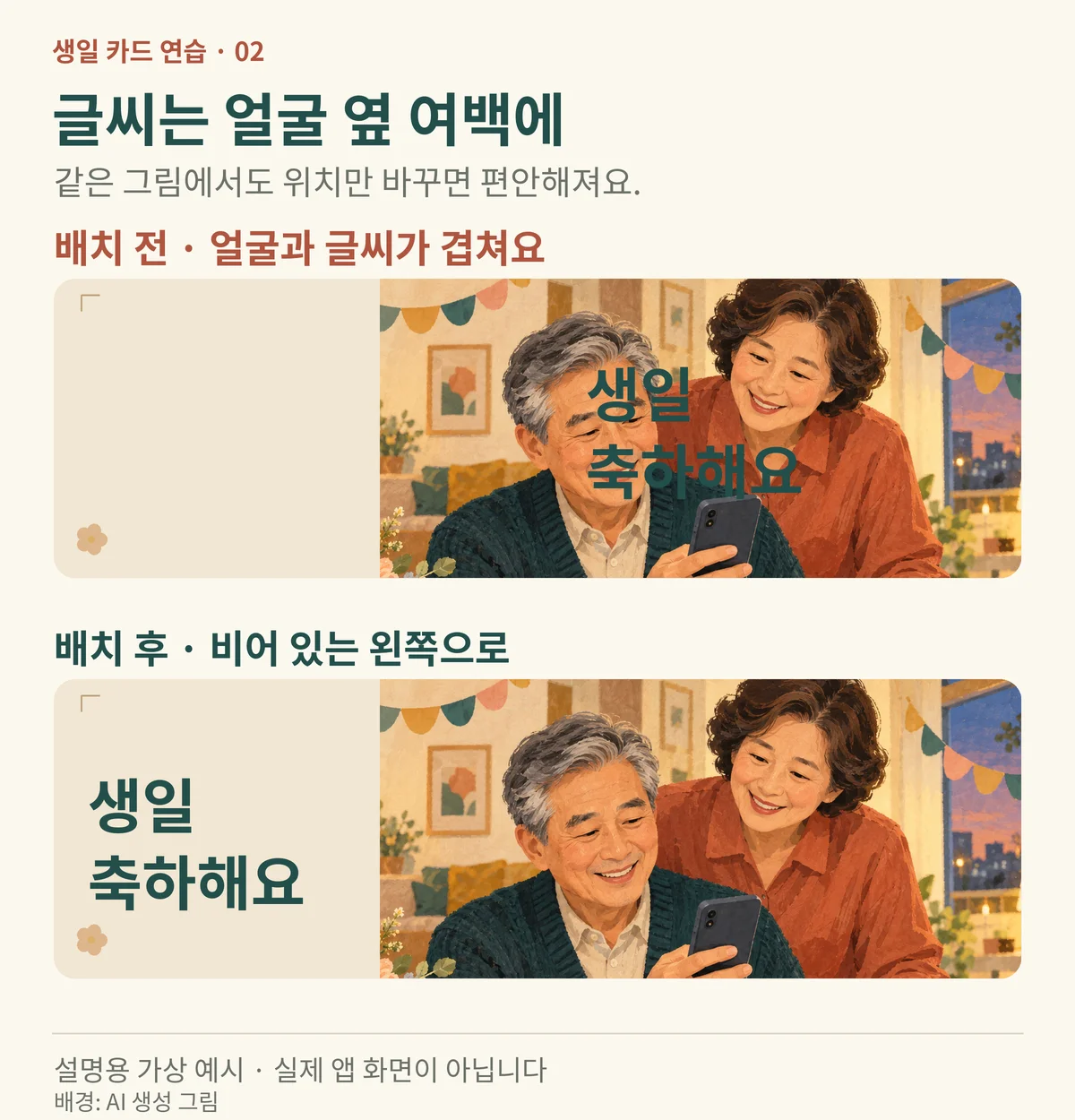
얼굴이 화면을 가득 채운 사진보다 하늘이나 벽, 테이블처럼 빈 공간이 조금 있는 사진이 편해요. 글씨가 눈이나 입을 가리지 않게 놓을 수 있기 때문입니다. 사진이 꼭 인물 사진일 필요는 없어요. 함께 갔던 바다, 정성스럽게 차린 식탁, 꽃다발 사진도 카드 배경이 됩니다.
카톡으로 보낼 때는 작은 화면에서 읽는다는 점을 생각해요. 넣고 싶은 말이 길다면 카드에는 두 줄만 적고 나머지는 메시지로 보내면 됩니다. 인터넷에서 찾은 이미지를 쓰려면 이용 권한을 확인해야 하므로 첫 연습은 내가 찍은 사진으로 해보세요.
1갤러리에서 사진 한 장을 골라요
갤러리 앱을 열고 카드로 쓸 사진을 누르세요. 두 손가락으로 잠깐 확대해 얼굴이나 주요 장면이 흐리지 않은지 살펴보면 좋아요. 원본을 남겨두려면 마지막에 사본으로 저장하는 방식을 사용할 거예요.
여러 사람이 나온 사진이라면 받는 사람이 편안하게 볼 수 있는 장면인지 생각해보세요. 카드에 다른 사람의 연락처, 택배 주소, 문서 내용이 함께 찍혀 있으면 다른 사진을 고르는 편이 간단해요. 가족 사진을 공개 게시물에 올리는 일은 보내기와 별도로 신중히 결정해야 합니다.
2편집 화면에서 텍스트를 찾아요
사진 아래쪽의 연필 모양 ‘편집’을 누르세요. 편집 화면에서 웃는 얼굴 모양의 ‘꾸미기’를 선택한 뒤 ‘텍스트’를 누르면 글씨를 넣을 수 있어요. 삼성 공식 안내에서도 이 순서로 설명합니다.
꾸미기 화면에는 그리기나 스티커 같은 다른 도구도 있을 수 있어요. 처음에는 텍스트 한 가지만 써보세요. 글씨를 넣을 위치가 보이지 않으면 사진의 빈 공간을 먼저 떠올려두고 다음 단계로 넘어갑니다. 버전에 따라 도구의 배치가 달라질 수 있어요.
3짧은 축하 문장을 입력해요
예를 들어 ‘생일 축하해요
올해도 같이 많이 웃어요’처럼 두 줄로 적어보세요. 키보드의 줄바꿈 버튼을 쓰면 문장을 나눌 수 있어요. 이름을 넣고 싶다면 ‘민수야 생일 축하해’처럼 받는 사람이 알아볼 정도로만 적어도 충분합니다.
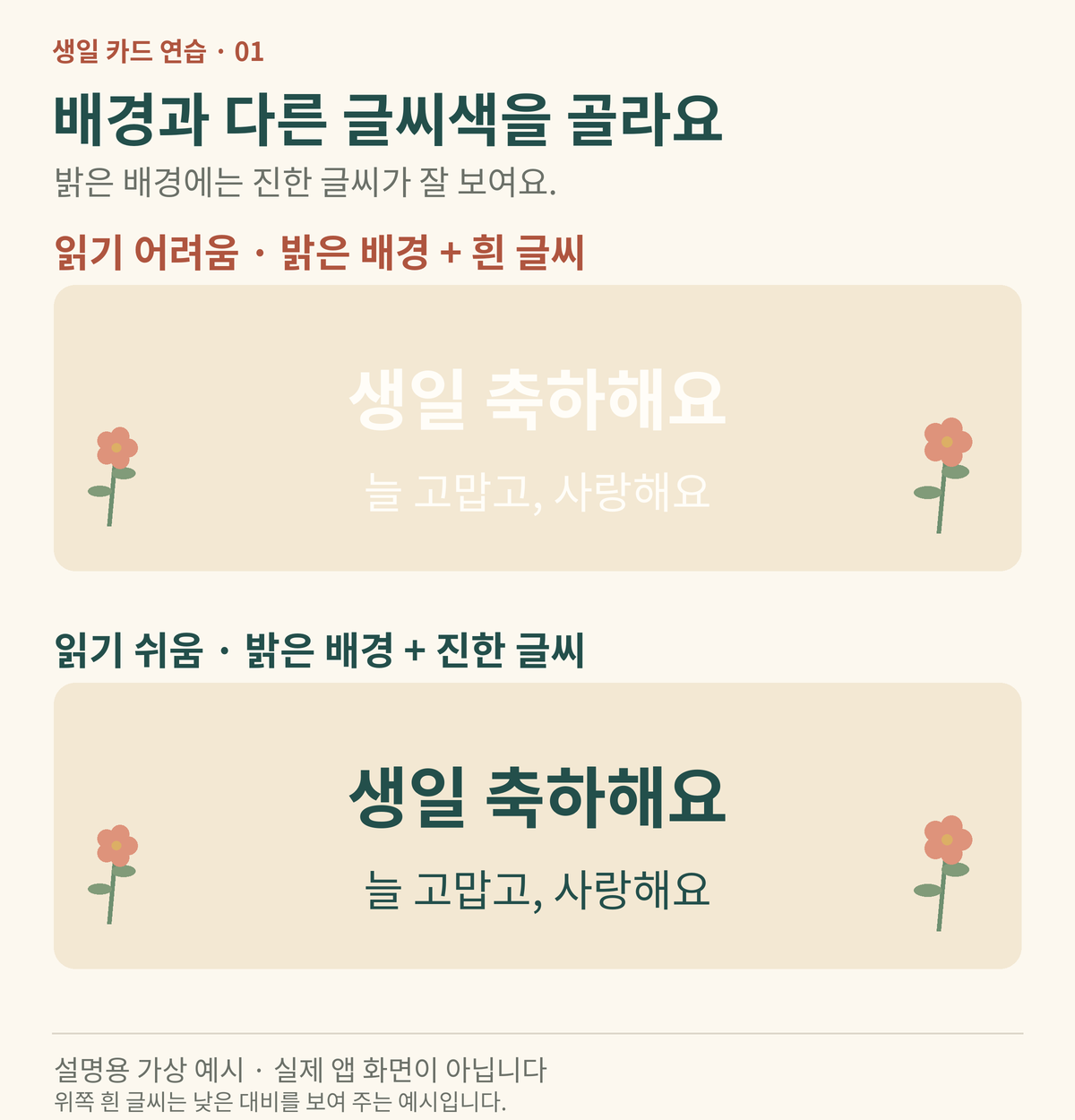
글씨체와 색상, 정렬을 골라 화면의 완료 버튼으로 적용하세요. 꾸민 글꼴보다 획이 단순한 글꼴이 작은 화면에서 읽기 편해요. 흰 벽처럼 밝은 부분에는 진한 글씨를, 어두운 배경에는 밝은 글씨를 골라 대비를 만들어보세요.
4얼굴을 피해서 크기와 위치를 맞춰요
사진 위의 글씨를 움직여 여백에 놓으세요. 텍스트 상자 주변의 조절점을 움직이면서 크기를 맞출 수 있어요. 사진 가장자리에 너무 바짝 붙이면 채팅창 미리보기나 받는 사람의 화면에서 답답해 보일 수 있으니 안쪽으로 여유를 둡니다.
사진을 전체 크기로 놓고 문장이 한 번에 읽히는지 살펴봐요. 배경이 복잡해서 읽기 힘들다면 글씨를 더 꾸미기보다 여백이 넓은 다른 사진을 고르는 편이 쉬워요. 축하 문장과 받는 사람 이름에 오타가 없는지도 이때 확인하세요.
5사본으로 저장하고 결과를 다시 열어요
편집을 마쳤다면 화면의 점 세 개 모양 ‘더보기’ 메뉴에서 ‘다른 파일로 저장’을 찾아 선택하세요. 삼성전자서비스의 한국어 도움말에서도 이 항목을 안내하고 있어요. 기기와 버전에 따라 메뉴 위치나 표기가 다를 수 있으니, 원본을 남기는 사본 저장 항목인지 확인한 뒤 저장합니다.
갤러리로 돌아와 완성한 카드를 다시 여세요. 원본과 카드가 따로 있는지, 글씨가 빠지거나 잘리지 않았는지 확인합니다. 원하는 모습이면 카드 만들기는 끝이에요. 사본 저장 항목이 보이지 않으면 바로 저장하기 전에 아래 질문 부분을 먼저 읽어보세요.
궁금할 때 여기부터 보세요
텍스트나 꾸미기가 보이지 않아요
사진을 연 뒤 연필 모양 편집 화면까지 들어갔는지 확인해보세요. 도구 메뉴를 옆으로 움직여 숨겨진 항목이 있는지도 살펴봐요. 동영상이나 일부 파일 형식에서는 메뉴가 다를 수 있으니 일반 사진으로 다시 확인합니다.
사본 저장 항목을 찾을 수 없어요
편집 화면의 점 세 개 모양 ‘더보기’ 메뉴부터 살펴보세요. 기기와 버전에 따라 표기가 다를 수 있으므로 원본이 소중한 사진이라면 그대로 저장하지 말고 편집을 취소해요. 사진을 별도로 복사해두거나 삼성의 해당 기종 도움말을 확인한 뒤 다시 진행하면 안전합니다.
완성한 카드를 카카오톡으로 어떻게 보내나요
갤러리에서 완성한 카드를 열고 아래쪽의 ‘공유’ 버튼(점 세 개가 선으로 이어진 모양)을 누르세요. 앱 목록에서 ‘카카오톡’을 고르고, 보낼 사람이나 대화방을 선택한 뒤 ‘확인’을 누르면 전송돼요. 카카오톡에서 시작하고 싶다면 대화방 입력 칸 왼쪽의 ‘+’를 누르고 ‘앨범’에서 완성본을 골라 ‘전송’을 누르면 됩니다. 어느 쪽이든 보내기 전에 대화방 이름과 사진이 맞는지 한 번 더 확인하세요. 버튼 이름과 위치는 앱 버전에 따라 조금 다를 수 있어요.
이렇게 되면 완성이에요
- 이름과 축하 문구에 오타가 없어요
- 사진 전체를 봐도 글씨가 잘 읽혀요
- 원본과 완성한 카드가 따로 저장됐어요
다가오는 가족 생일 하나를 떠올리고 사진 한 장만 골라보세요. 문구는 “생일 축하해요” 한 줄이어도 괜찮아요.
공식 도움말
자료 확인일: 2026년 10월 13일. 실제 기기 실습은 확인하지 않았으며, 앱 버전과 기기에 따라 메뉴가 달라질 수 있습니다.